Faites de Calengaroo votre app : masquez des apps, rangez-les, et créez votre barre du bas
Gardez seulement les apps que vous utilisez. Dans Calengaroo, vous pouvez masquer des apps, les ranger dans l'ordre voulu, mettre vos préférées dans la barre du bas, et afficher vos habitudes et votre journal dans le calendrier.
 4 min de lecture
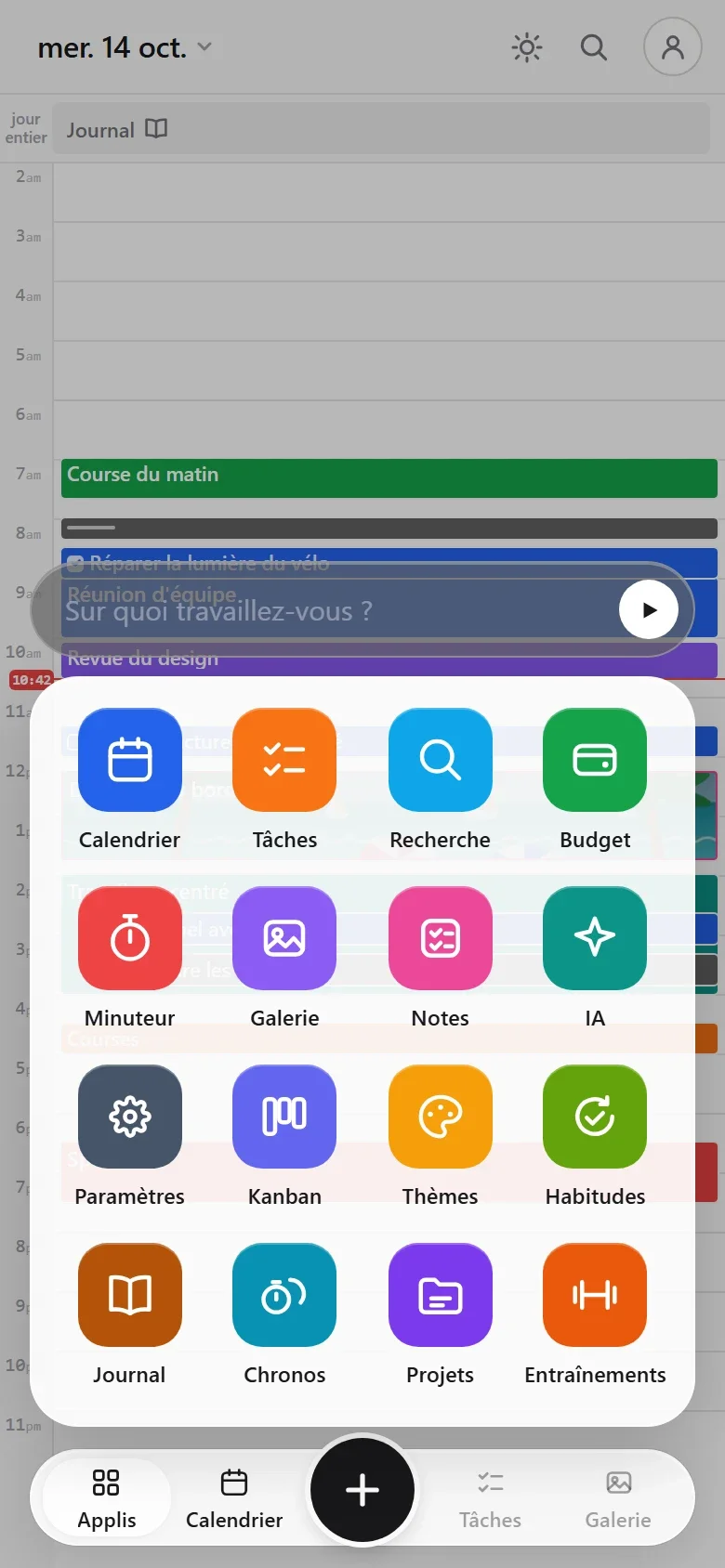
Calengaroo a beaucoup d’apps maintenant : un calendrier, des tâches, un budget, des notes, des habitudes, un journal, des chronos, des projets, des séances de sport et plus encore.
C’est parfait si vous les voulez toutes. Mais si vous êtes venu pour le calendrier, chaque bouton en plus est du bruit. Et le bruit, c’est exactement ce dont un cerveau TDAH n’a pas besoin.
Alors c’est vous qui décidez ce qui reste. Masquez ce que vous n’utilisez pas, mettez ce que vous aimez dans la barre du bas, et Calengaroo devient votre app, pas la nôtre.
Appuyez longuement sur une app pour tout personnaliser
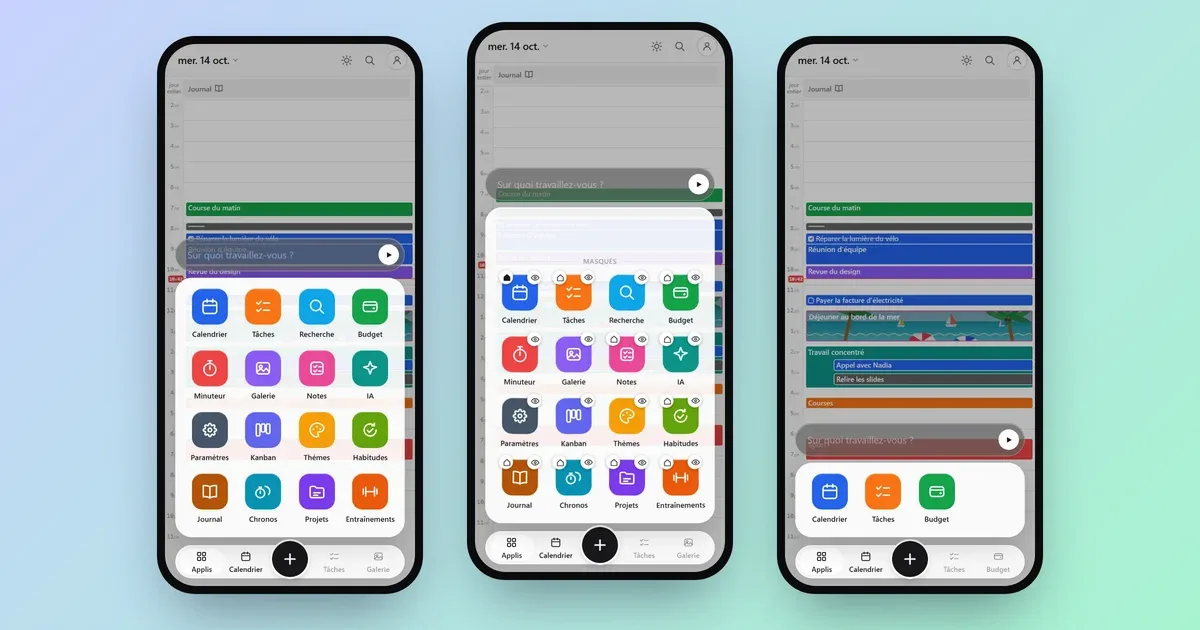
Ouvrez le tiroir Applis et appuyez un instant sur n’importe quelle app. Le tiroir passe en mode édition, et chaque app reçoit deux petits boutons :
- L’œil masque l’app. Les apps masquées montent dans une rangée Masqués, hors de votre chemin. Touchez l’œil à nouveau pour en faire revenir une.
- Le bouton maison fait de cette app le premier écran que vous voyez en ouvrant Calengaroo.
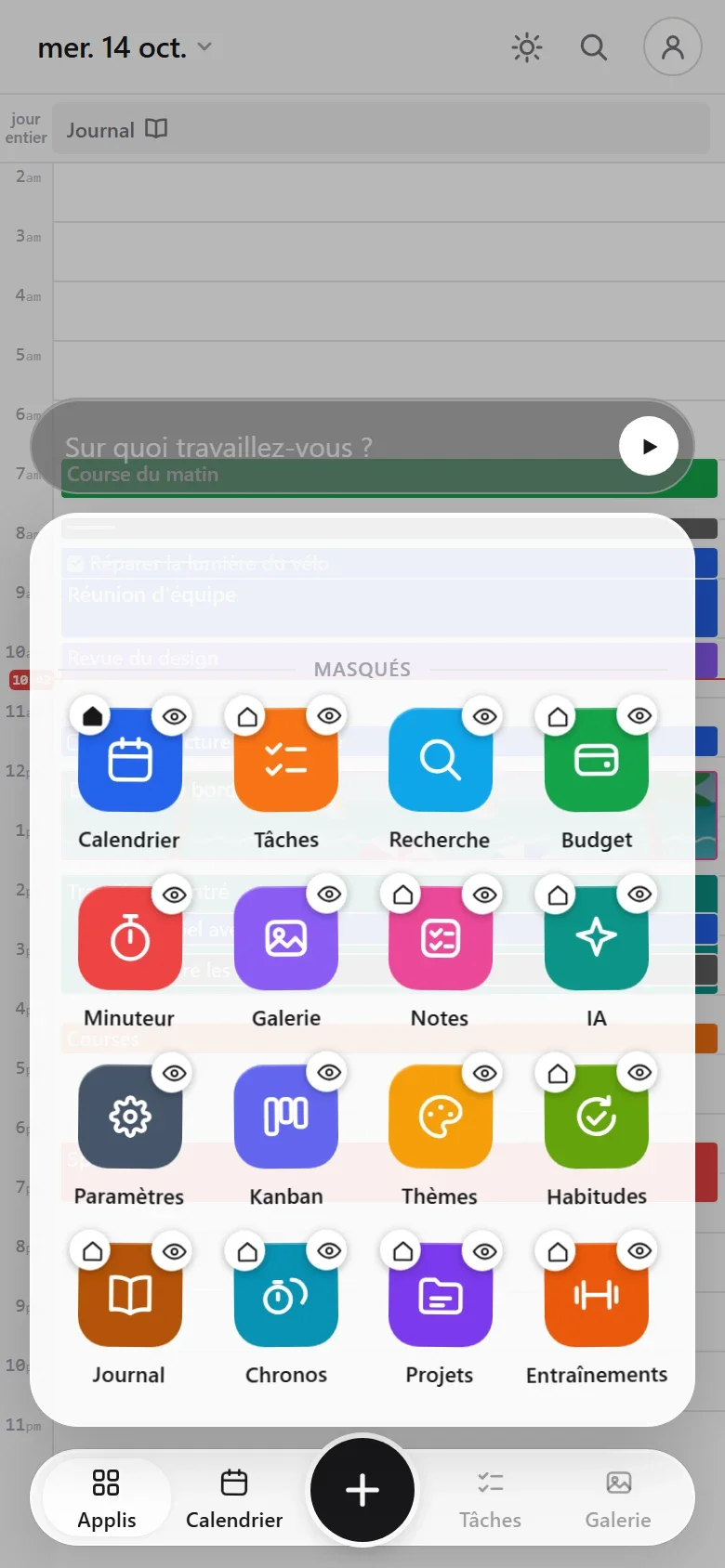
En mode édition, vous pouvez aussi glisser les apps pour les ranger dans l’ordre qui vous plaît. Glissez-en une dans la rangée Masqués pour la masquer, ou hors de celle-ci pour la montrer à nouveau.
Mettez vos préférées dans la barre du bas
La barre du bas a trois places pour des apps, autour du grand bouton +. Par défaut, ce sont Calendrier, Tâches et Galerie. Mais n’importe quelle app peut y aller.
En mode édition, glissez une app sur la barre et lâchez-la sur la place voulue. C’est tout.
Le bouton Applis et le bouton + restent toujours à leur place, donc vous ne vous perdez jamais.
Exemple : seulement le calendrier, les tâches et l’argent
Disons que seules trois choses comptent pour vous : votre calendrier, vos tâches et votre budget. Voici tout le réglage :
- Ouvrez Applis et appuyez longuement sur une app.
- Touchez l’œil de chaque app sauf Calendrier, Tâches et Budget.
- Glissez Budget sur la barre du bas, à la place de Galerie.
Le tiroir ne montre plus que vos trois apps, et les trois sont dans la barre du bas, à une touche.
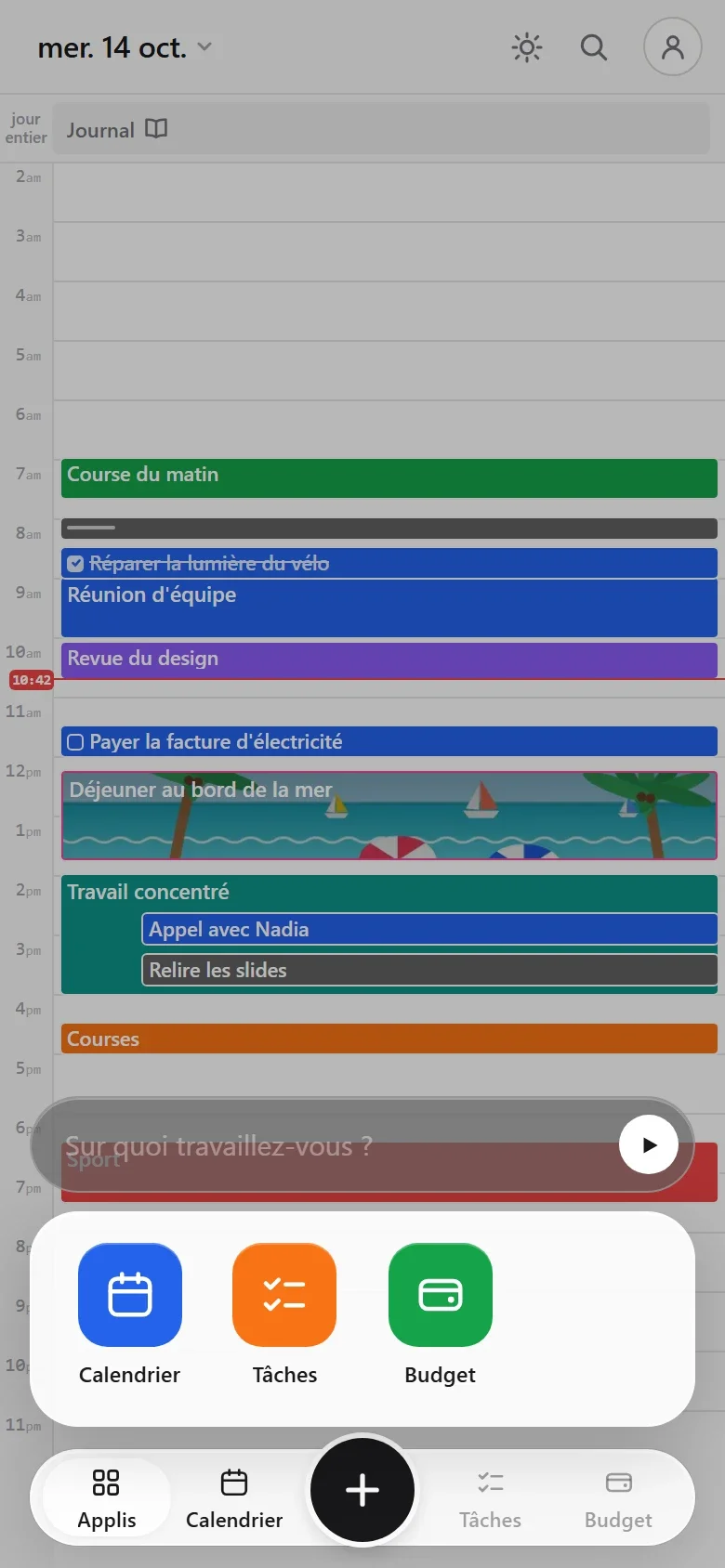
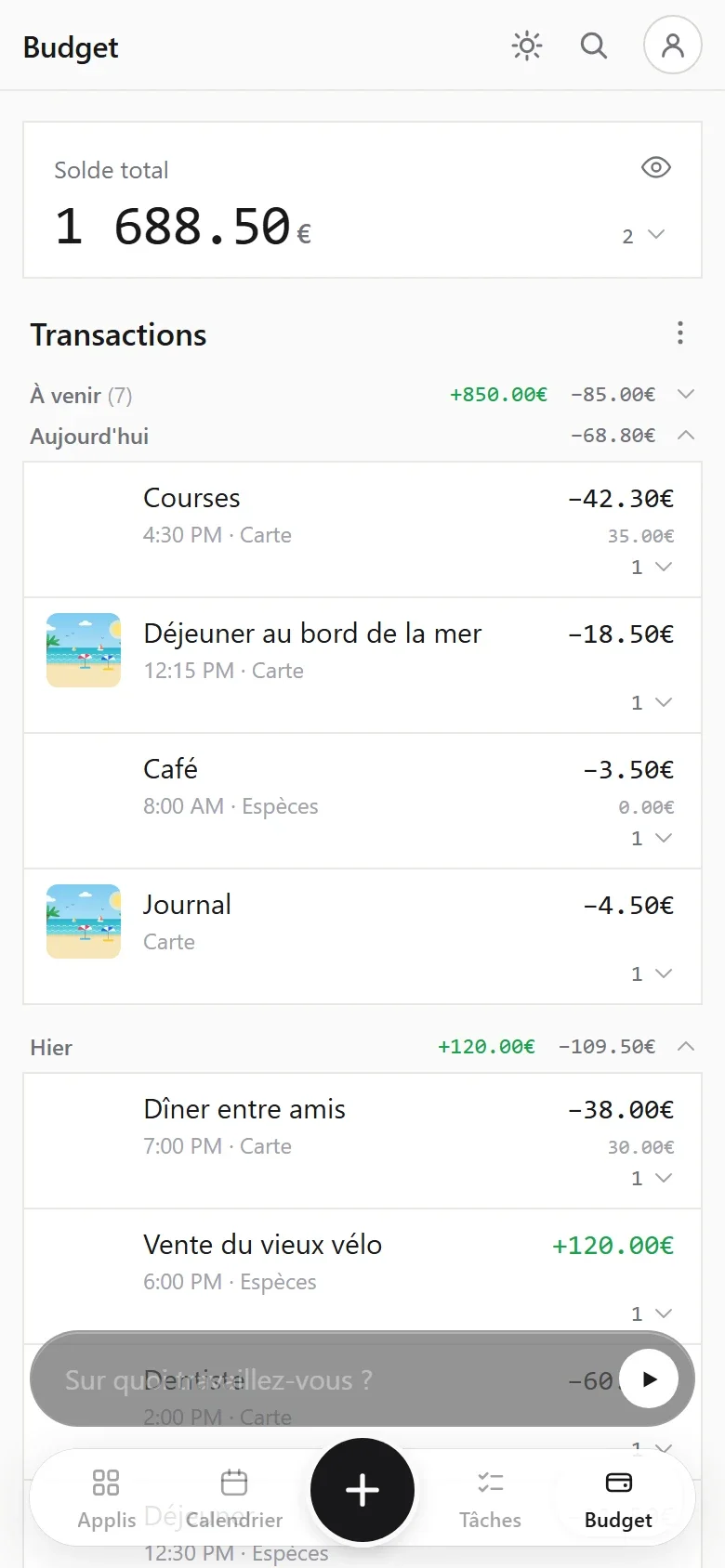
Vous changez d’avis ? Rien n’est supprimé. Masquer une app ne masque que son bouton : vos données restent en sécurité, et vous pouvez la faire revenir quand vous voulez.
Vos habitudes et votre journal, directement dans le calendrier
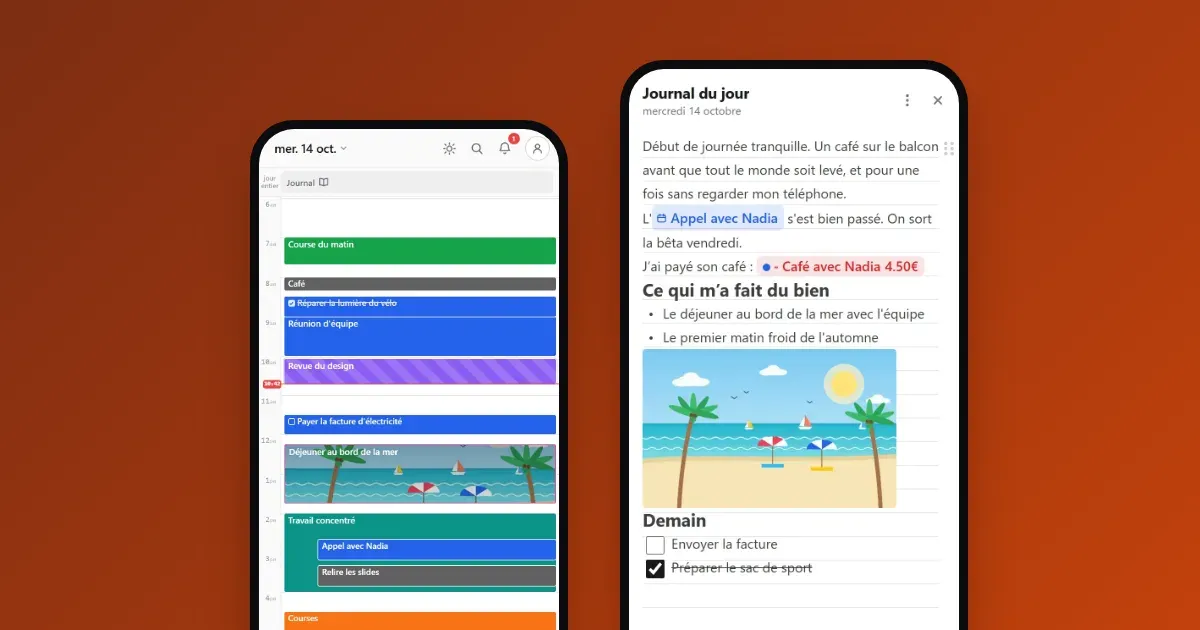
Deux apps peuvent aussi vivre dans votre calendrier : Habitudes et Journal. Chacune s’affiche en petite carte en haut de la journée, dans la ligne « toute la journée ».
- La carte Habitudes montre vos habitudes en petites icônes et votre score du jour. Touchez-la pour les cocher sans quitter le calendrier.
- La carte Journal ouvre la page du journal de ce jour.
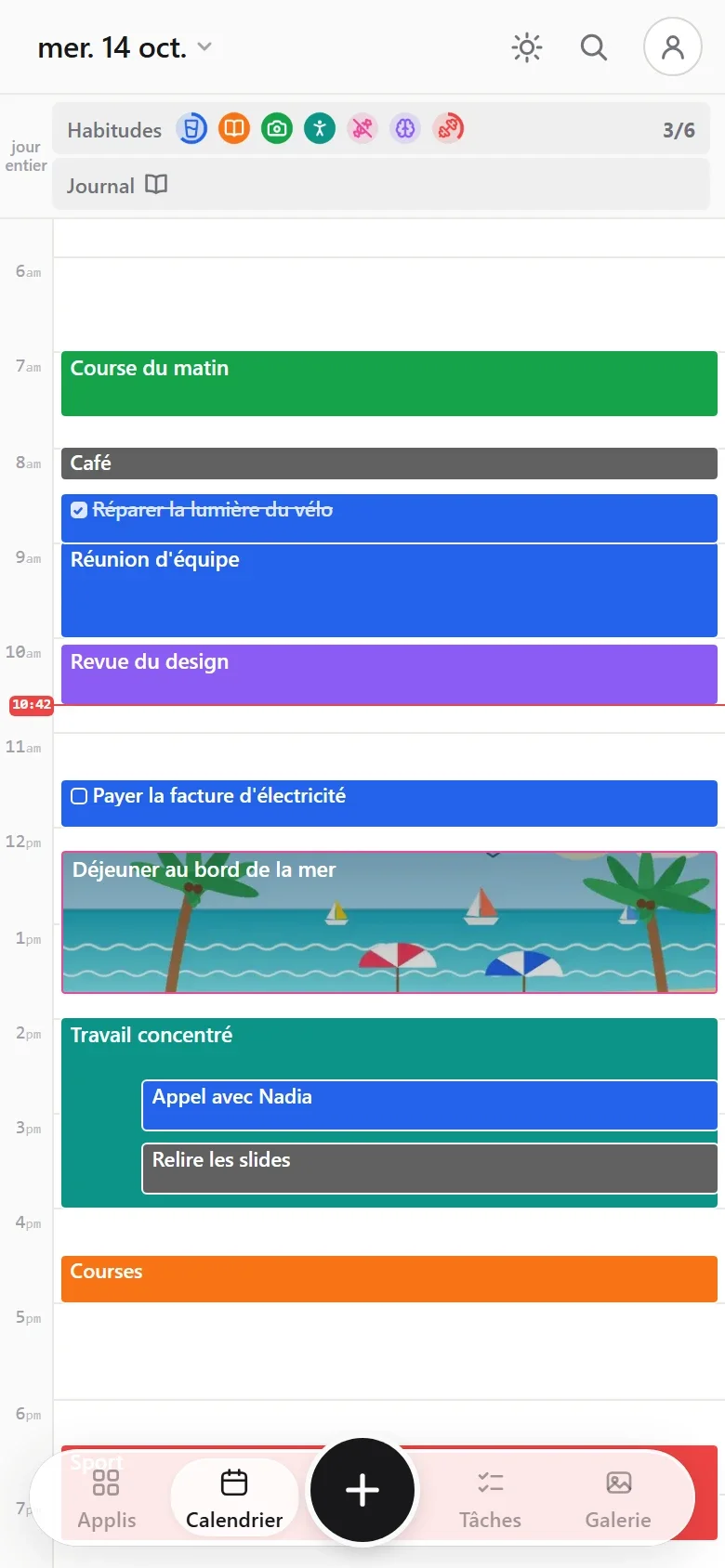
Pour les afficher ou les masquer, touchez la date en haut du calendrier. Dans le panneau de côté, sous Agendas, vous trouverez Habitudes et Journal. Cochez-les pour afficher leurs cartes, décochez-les pour les masquer.
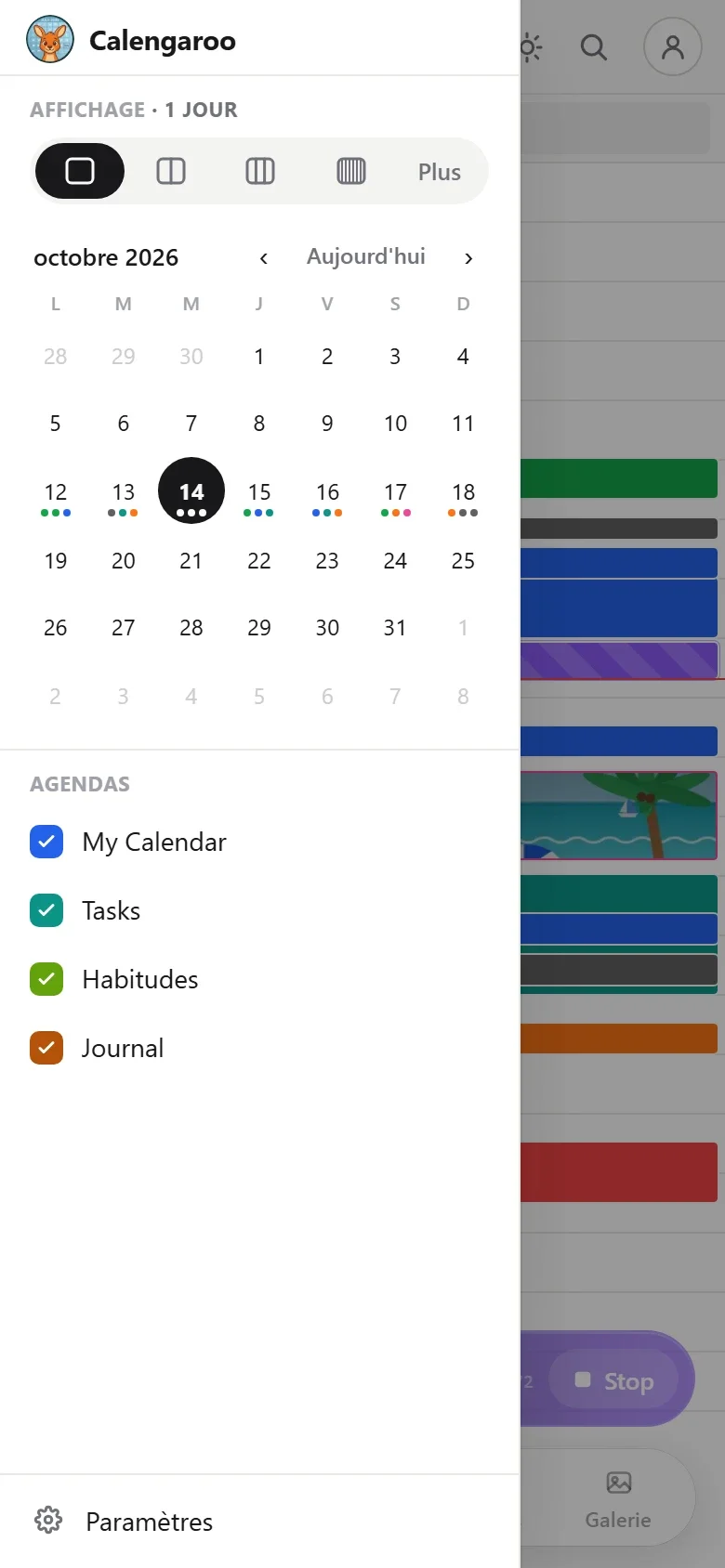
Par défaut, la carte Journal n’apparaît que les jours où vous avez écrit quelque chose. Depuis le menu du journal, vous pouvez choisir de l’afficher tous les jours.
Pourquoi c’est important avec un TDAH
La plupart des apps décident pour vous de ce qui est à l’écran. Chaque bouton dont vous n’avez pas besoin attire quand même votre attention, un peu, à chaque ouverture.
Calengaroo vous laisse enlever ça. Moins de boutons, c’est moins de choix, et moins de choix, c’est arriver plus vite à ce que vous êtes venu faire. Une touche de moins, une chose de moins à penser, chaque jour.
Calengaroo est en bêta, et s’améliore chaque jour
Calengaroo est encore en bêta. Beaucoup de choses sont améliorées et redessinées chaque jour. L’app est déjà bien plus belle qu’il y a quelques mois, et elle continue de s’améliorer.
C’est aussi pour ça que vos idées comptent autant en ce moment. Si vous avez une idée de design, une idée qui ferait gagner ne serait-ce qu’un seul clic, ou une façon de rendre quelque chose plus simple et plus minimaliste, je veux l’entendre. Écrivez-moi à sparpouhy@gmail.com. Je suis le développeur, j’ai un TDAH moi aussi, et beaucoup de fonctionnalités de Calengaroo sont nées d’un message de quelqu’un qui l’utilise. Je lis et réponds à chaque message.
Questions fréquentes
Puis-je masquer le calendrier ?
Oui. Chaque app peut être masquée, même le calendrier. Gardez seulement ce que vous utilisez.
Les apps masquées perdent-elles leurs données ?
Non. Masquer une app ne masque que son bouton. Tout ce qu’elle contient reste, et elle revient comme avant quand vous la montrez à nouveau.
Puis-je choisir l’app qui s’ouvre en premier ?
Oui. En mode édition, touchez le bouton maison de l’app voulue. La prochaine fois que vous ouvrez Calengaroo, elle s’ouvre dessus.
Puis-je changer les apps de la barre du bas ?
Oui. En mode édition, glissez n’importe quelle app sur l’une des trois places de la barre.