Calengaroo pour Windows, premier aperçu : un calendrier de bureau avec un minuteur flottant
L'app de bureau Calengaroo arrive sur Windows. Un minuteur qui flotte au-dessus de votre travail, un calendrier qui tient sur le côté de l'écran, le mode clavier, et des captures d'écran dans vos notes.
 7 min de lecture
Vous lancez un minuteur, vous ouvrez votre travail, et vingt minutes plus tard vous ne savez plus si le minuteur tourne encore. Le calendrier est caché trois fenêtres plus loin, derrière tout le reste.
L’app de bureau Calengaroo règle ça. Votre minuteur flotte au-dessus de votre travail, votre calendrier tient sur le côté de l’écran, et tout ce que vous faites se range au bon endroit dans votre calendrier.
Un minuteur qui flotte au-dessus de votre travail
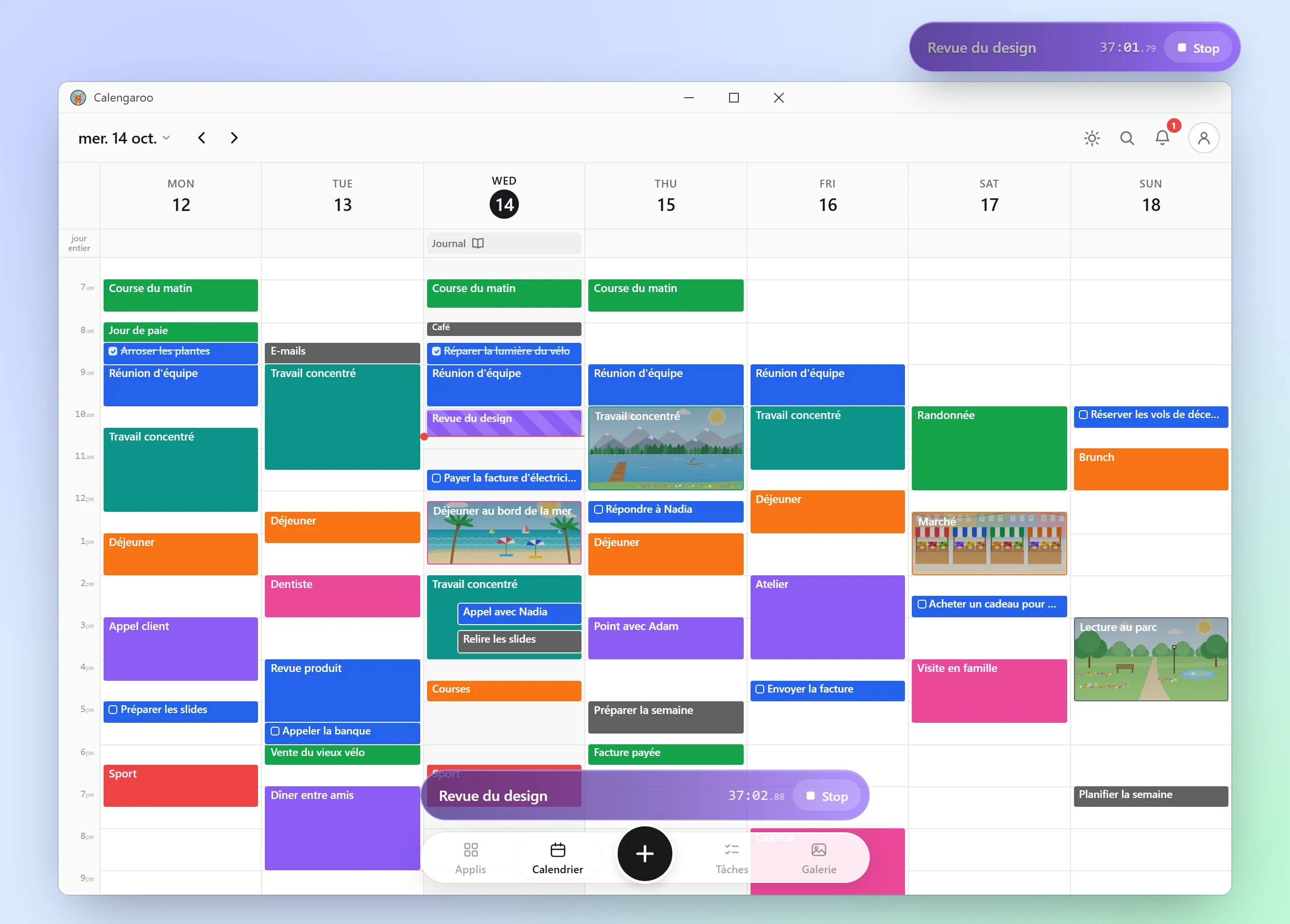
Activez le minuteur flottant, et une petite pilule affiche le minuteur en cours au-dessus de toutes vos fenêtres. Votre navigateur, vos documents, vos outils de design : il reste au-dessus de tout.
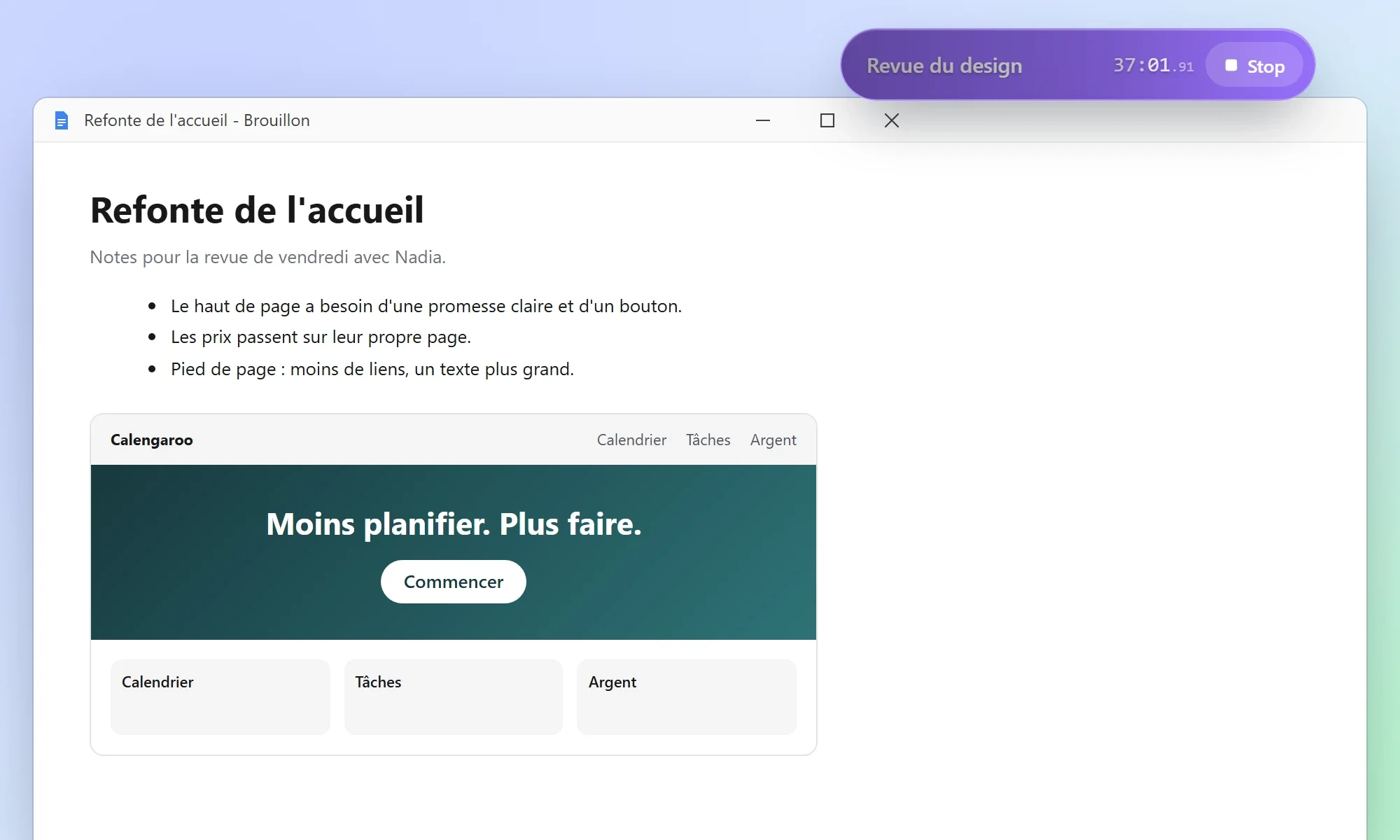
- Glissez-le où vous voulez sur l’écran.
- Cliquez dessus pour ouvrir l’activité en cours dans l’app.
- Clic droit pour arrêter le minuteur, relancer une activité récente, ouvrir l’app ou masquer la pilule.
Il peut vous taper sur l’épaule
Quand on est plongé dans quelque chose, un minuteur que vous ne voyez pas est un minuteur que vous oubliez. La pilule peut donc vous rappeler qu’elle est là :
- Elle peut trembler sur place, ou glisser vers un autre coin de l’écran.
- Elle peut jouer un son : Chime, Tick, Marimba, ou votre propre son. Choisissez n’importe quel fichier audio de votre ordinateur et les quelques secondes à jouer.
- Vous choisissez la fréquence, de chaque minute à toutes les 12 heures.
- Elle peut vous le rappeler seulement quand un minuteur tourne, ou tout le temps, pour penser à en lancer un.
Une fenêtre étroite, sur le côté
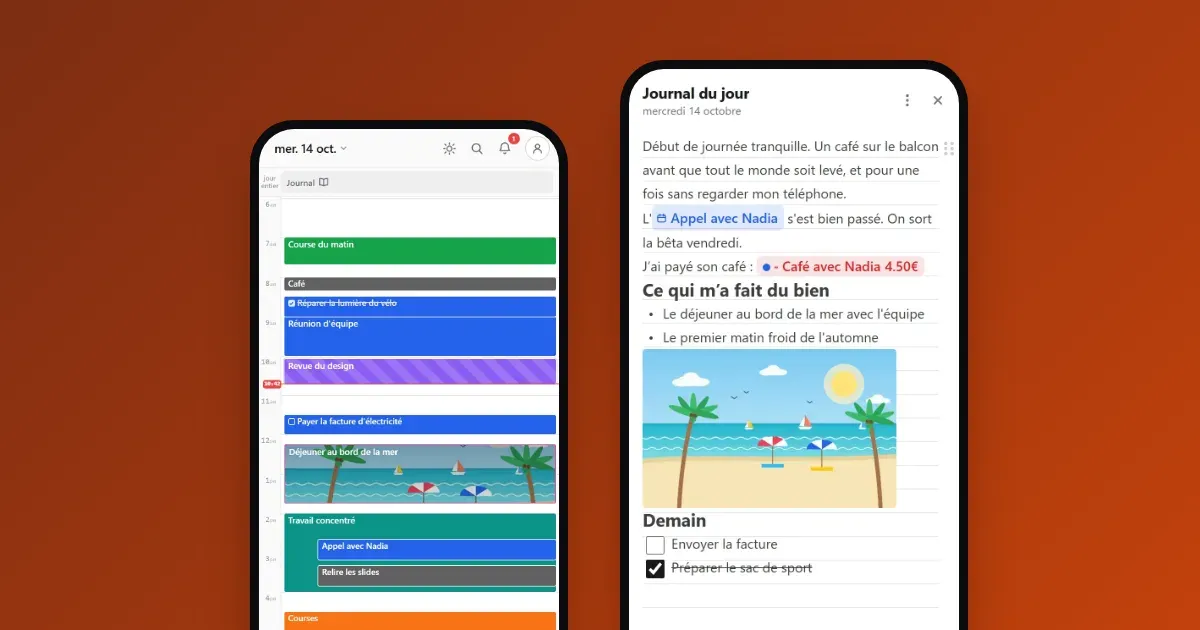
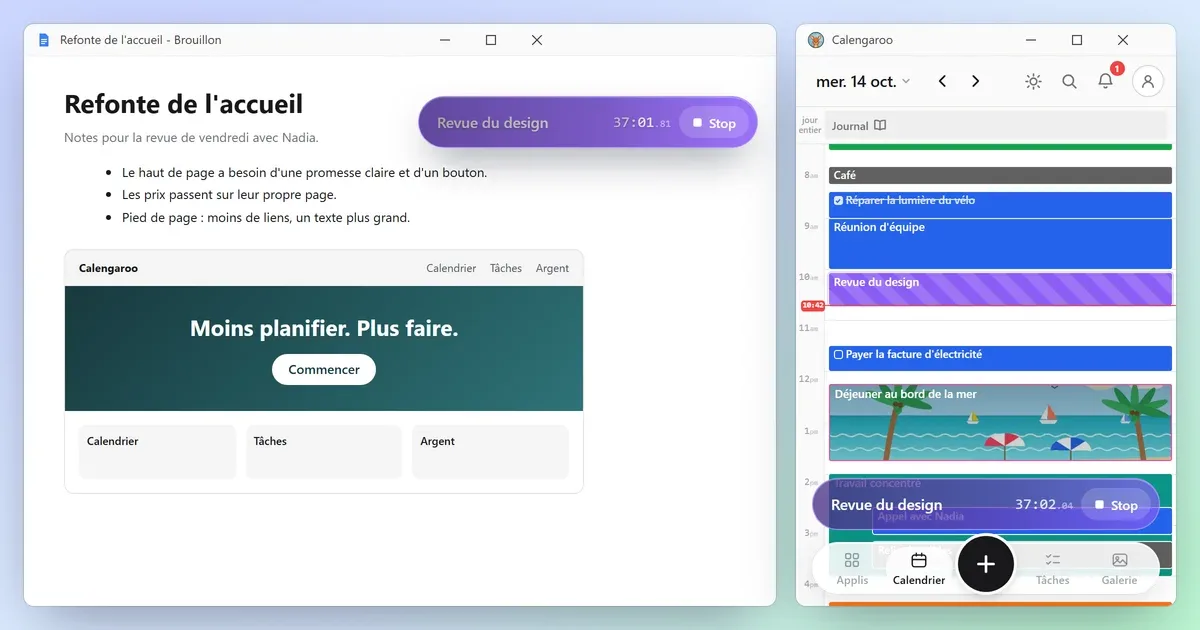
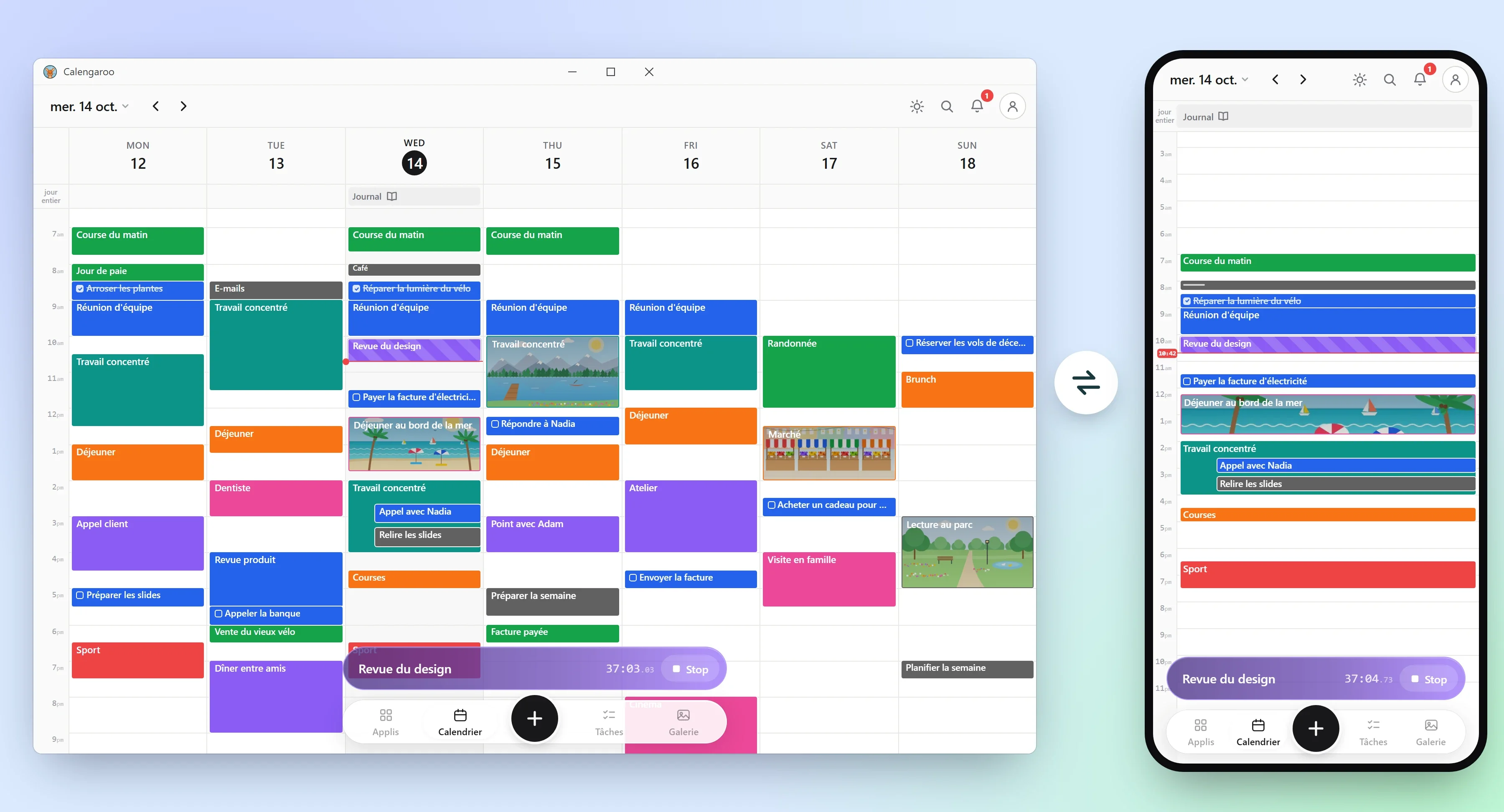
Vous pouvez rendre la fenêtre aussi étroite qu’un téléphone et la poser sur le côté de votre écran. Votre travail prend la grande partie de l’écran. Votre journée reste sous vos yeux.
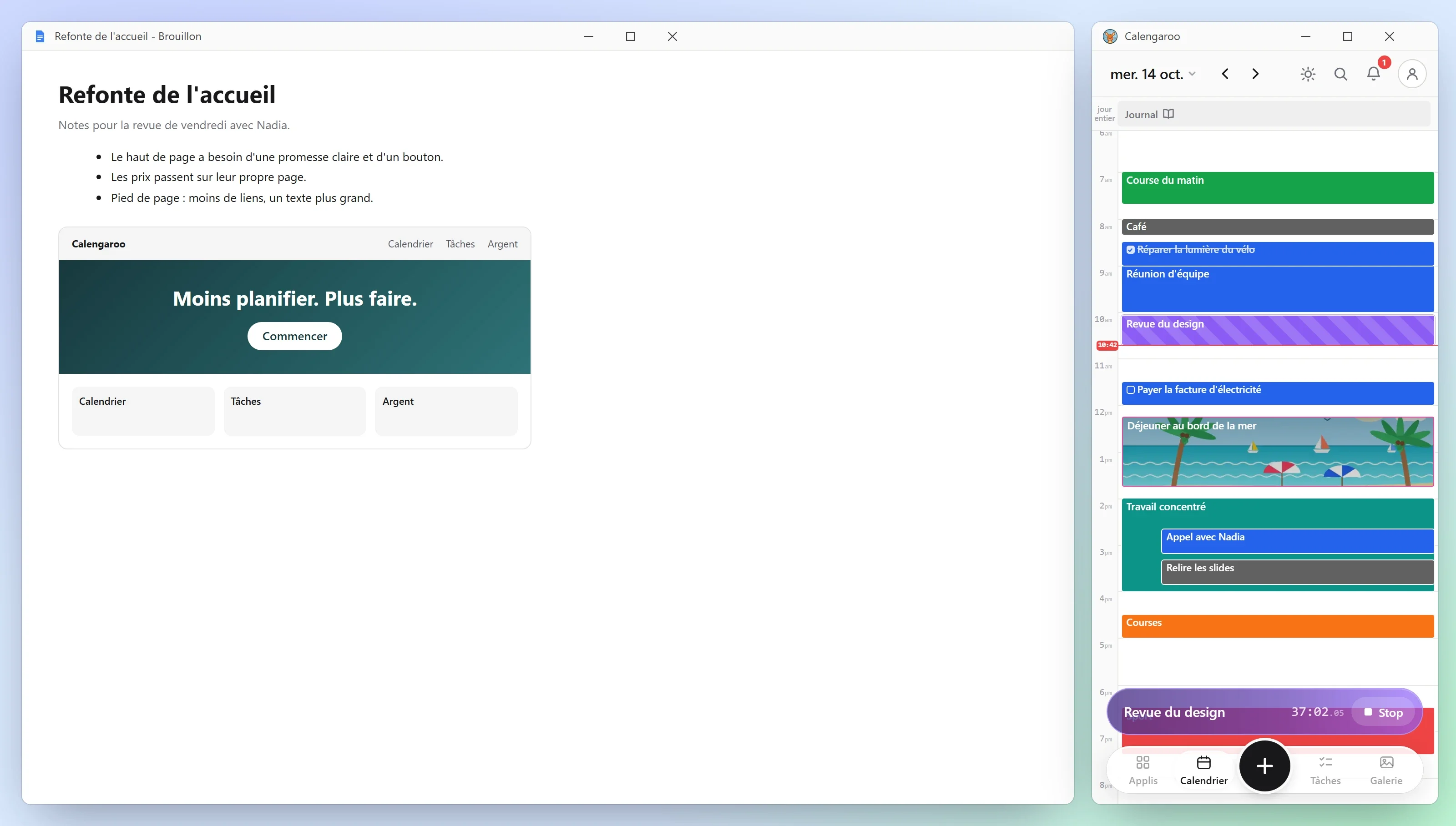
À cette largeur, Calengaroo ne devient pas une version écrasée et triste de lui-même. Il devient l’app du téléphone : la même vue du jour, les mêmes boutons, la même barre en bas. C’est joli et ça marche, parce que c’est pensé pour cette taille depuis le premier jour.
La même app partout, donc rien à réapprendre
Beaucoup d’apps de calendrier ont un visage sur le téléphone et un autre sur l’ordinateur. Les boutons changent de place, les menus changent, la même chose se fait de deux façons différentes. Chaque changement oblige à se souvenir de la version dans laquelle on est.
Se souvenir coûte plus qu’on ne le croit. Avec un TDAH, chaque chose de plus à garder en tête est une balle de plus à jongler, et jongler devient vite de la surcharge.
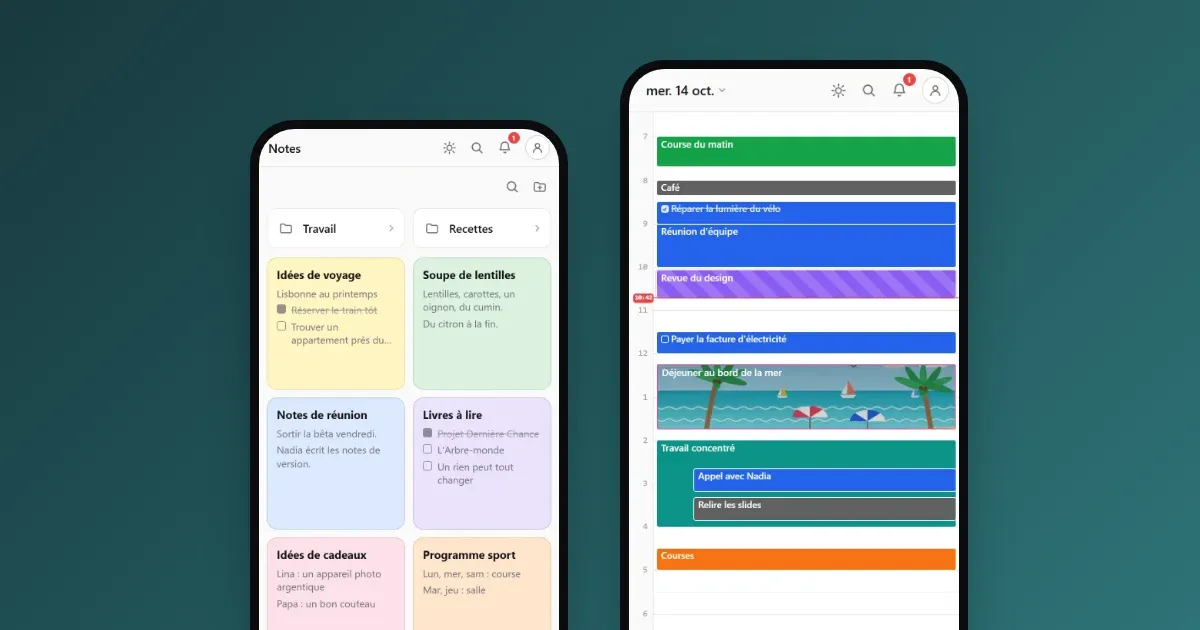
Calengaroo a donc un seul design, sur tous les écrans. L’app du téléphone, l’app web et l’app de bureau ont la même disposition, les mêmes boutons aux mêmes endroits et les mêmes gestes. Apprenez-la une fois, sur n’importe quel appareil, et vous la connaissez déjà partout. Passer du téléphone à l’ordinateur, c’est comme s’il ne s’était rien passé.
C’est un choix fait dès le départ, pas un hasard, et toute l’app est construite autour.
Le mode clavier : des raccourcis sans rien retenir
Les raccourcis clavier classiques sont rapides, mais seulement une fois appris. La plupart des gens n’en retiennent jamais plus de trois, parce que les apprendre veut dire une antisèche et beaucoup de mémoire.
Calengaroo fait mieux. Appuyez sur Alt, et une petite étiquette avec une ou deux lettres apparaît sur tout ce qui peut être touché : chaque bouton, chaque événement, chaque jour.
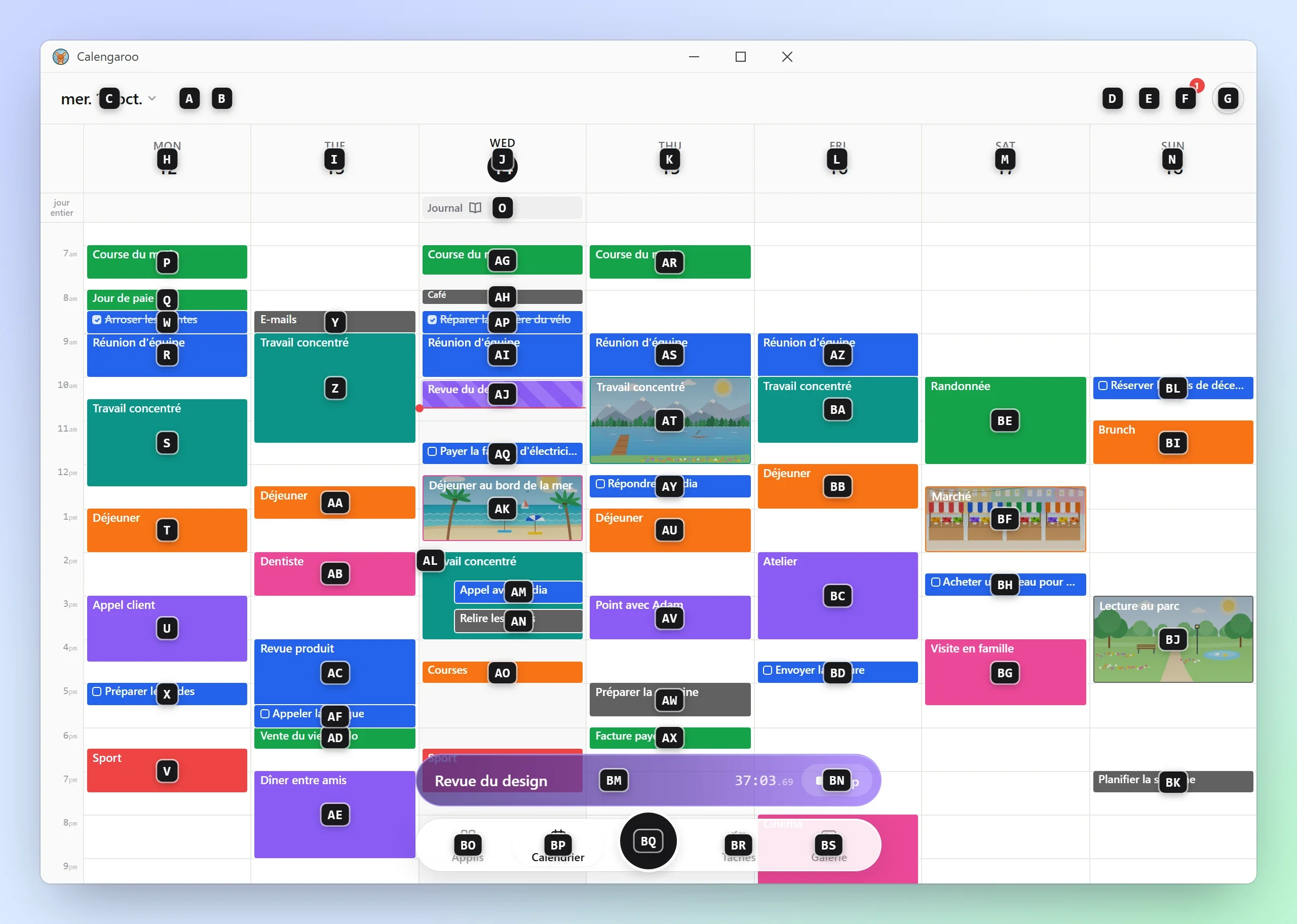
Tapez ces lettres, et c’est comme si vous aviez cliqué. C’est tout. Rien à mémoriser, jamais : vous regardez l’écran, vous voyez les lettres, vous les tapez. Vous pouvez utiliser toute l’app au clavier, dès le premier jour.
Appuyez sur Échap, ou cliquez n’importe où, pour quitter le mode clavier. Il marche aussi dans l’app web.
Des captures d’écran, directement dans vos notes
Chaque événement de Calengaroo a une description, et c’est un vrai éditeur : du texte, des listes à cocher, des tableaux, des images, tout au même endroit. Sur un ordinateur, la façon la plus rapide d’ajouter une image, c’est une capture d’écran.
Collez une partie de votre écran
Disons que vous lancez un minuteur « Revue du design » et que vous ouvrez vos notes. Nadia a envoyé sa maquette : vous prenez juste cette partie de l’écran avec Win + Maj + S, vous cliquez dans la description, et Ctrl + V. L’image arrive dans vos notes, à côté de votre liste, et vous continuez à écrire.
Quand le minuteur s’arrête, tout reste sur cet événement, dans votre calendrier, à l’heure où vous avez travaillé. La semaine prochaine, vous savez où le trouver.
Ou laissez l’app les prendre pour vous
Vous voulez garder une trace de ce sur quoi vous avez travaillé, sans y penser ? Activez les captures automatiques. Pendant qu’un minuteur tourne, l’app enregistre une image de vos écrans dans l’événement en cours toutes les quelques minutes (vous choisissez la fréquence).
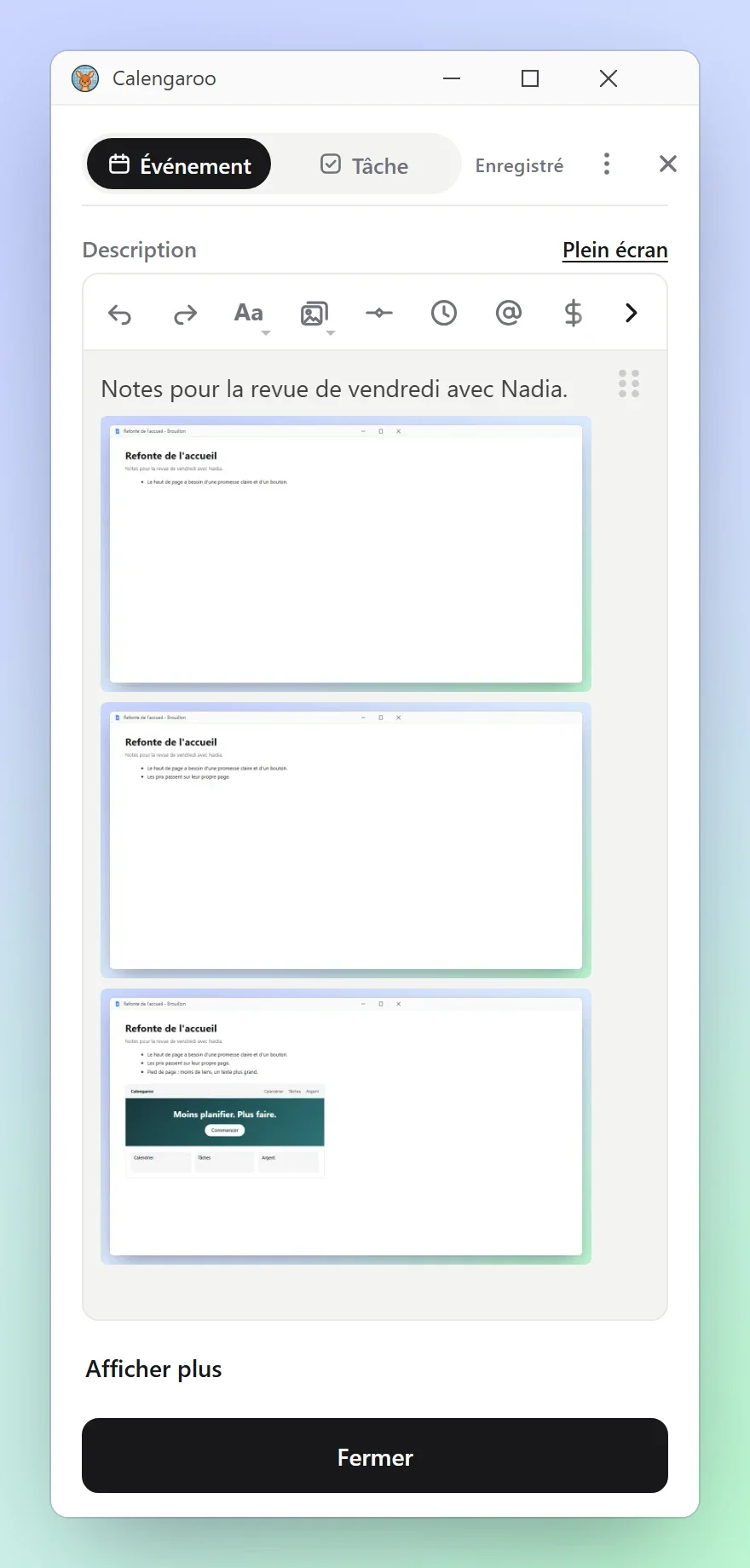
Elles restent éteintes tant que vous ne les activez pas. Elles s’arrêtent quand vous n’êtes pas devant l’ordinateur. Et les images restent sur votre ordinateur, comme le reste de vos données.
Les petites choses qui font qu’on s’y sent bien
- Elle continue en arrière-plan. Fermer la fenêtre la range dans la zone de notification (les petites icônes près de l’horloge), et votre minuteur continue.
- Elle démarre avec Windows. Calengaroo s’ouvre discrètement à la connexion, et le minuteur flottant est prêt tout de suite.
- Elle remarque quand vous partez. Si vous quittez l’ordinateur pendant qu’un minuteur tourne, l’app vous demande quoi faire de ce temps à votre retour.
- Elle marche hors ligne. Comme tout Calengaroo, sans internet.
Bientôt : votre téléphone et votre ordinateur synchronisés
La synchronisation arrive. Ce jour-là, ce que vous faites sur l’ordinateur apparaîtra sur votre téléphone, et ce que vous faites sur le téléphone apparaîtra sur l’ordinateur. Lancez un minuteur à votre bureau, arrêtez-le depuis votre téléphone en partant.
Quand pourrai-je l’avoir ?
L’app de bureau est en bêta. Une fois sortie, le téléchargement pour Windows sera dans la section téléchargement de ce site.
En attendant, utilisez l’app web
Pas besoin d’attendre. L’app web marche déjà sur n’importe quel ordinateur : Windows, macOS, Linux (Ubuntu et les autres) et ChromeOS. Il suffit d’un navigateur récent.
Vous pouvez aussi l’installer. Elle s’ouvre alors dans sa propre fenêtre, avec son icône, comme n’importe quelle app, et marche hors ligne :
- Dans Chrome ou Edge, cliquez sur le bouton d’installation au bout de la barre d’adresse.
- Sur un Mac avec Safari, choisissez Fichier > Ajouter au Dock.
Le mode clavier, la fenêtre étroite et le collage de captures y marchent. Le minuteur flottant, les rappels, la zone de notification et les captures automatiques demandent l’app de bureau.
Dites-moi ce qu’il vous faut
Je suis le développeur, et j’ai un TDAH moi aussi, alors je construis ça pour les gens comme nous. Beaucoup de fonctionnalités de Calengaroo sont nées d’un message de quelqu’un qui l’utilise. Si vous êtes sur l’ordinateur toute la journée et que quelque chose vous la rendrait plus simple, dites-le-moi maintenant, pendant que l’app de bureau prend forme. Écrivez-moi à sparpouhy@gmail.com. Je lis et réponds à chaque message, et si vous préférez en parler, on peut organiser un appel.
Questions fréquentes
L’app de bureau Calengaroo est-elle sortie ?
Pas encore. Elle est en bêta. À sa sortie, vous pourrez la télécharger sur ce site.
Sur quels systèmes marchera-t-elle ?
La première version de l’app de bureau est pour Windows. Sur tout autre ordinateur, macOS, Linux ou ChromeOS, l’app web marche déjà, et vous pouvez l’installer.
Dois-je apprendre des raccourcis clavier ?
Non. Appuyez sur Alt et chaque bouton reçoit une ou deux lettres. Tapez ce que vous voyez. Rien à retenir.
Les captures automatiques sont-elles activées par défaut ?
Non. Elles restent éteintes tant que vous ne les activez pas, et elles s’arrêtent quand vous n’êtes pas là.
Est-ce gratuit ?
Calengaroo est gratuit, et l’app de bureau est le même Calengaroo.